|
Outlookでは連絡先をアドレス帳として利用できます。「ホーム」タブ-「アドレス帳」をクリック、又はメッセージの「宛先」をクリックするとアドレス帳が開きます。
アドレス帳は「名前」順に並んでいますが、漢字で入力されている場合五十音順にはならないことがあります。
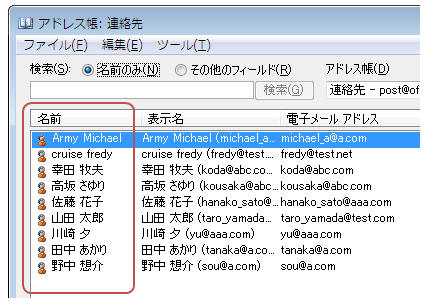
アドレス帳の「名前」の項目は連絡先アイテムの「件名」にあたる部分が表示されています。「件名」は連絡先アイテムの「姓」と「名」から自動的に構成されるため多くが漢字表記となり五十音順に並べられないことがあります。しかし「件名」フィールドには任意の文字列を直接入力することも可能なため、ここに「フリガナ」を入力すればアドレス帳で五十音順に並べ替えることができます。
 |
連絡先の「件名」にフリガナを素早く入力する
|
一覧ビューで直接入力することで「件名」フィールドへの入力/修正が素早く行えます。
-
連絡先フォルダを開き「表示」タブ-「ビューの変更▼」-「ビューの管理」をクリック
-
「新規作成」をクリックし、ビューの種類を「表」にして「OK」をクリック
-
「列」をクリック
-
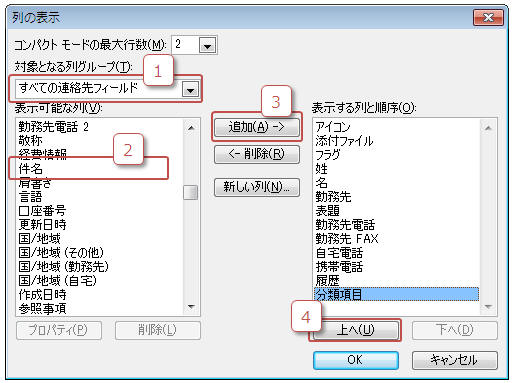
「すべての連絡先フィールド」から「件名」を選択して「追加」をクリックし「上へ」を数回クリックして上の方へ配置する
-
「OK」-「OK」-「適用」をクリックして閉じる
-
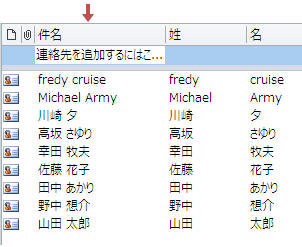
連絡先が一覧ビューで表示され「件名」フィールドが追加されていることを確認する
-
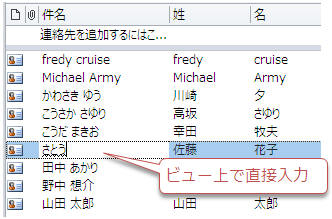
各アイテムの件名部分をクリックし直接入力、修正してゆく(直接入力できない場合はこちら)
(★Enterキーで次のアイテムに移り、連続入力が可能です)
~~ 件名の修正が終わったらアドレス帳を確認してみましょう。~~
-
新規メッセージを表示し「宛先」ボタンをクリック
-
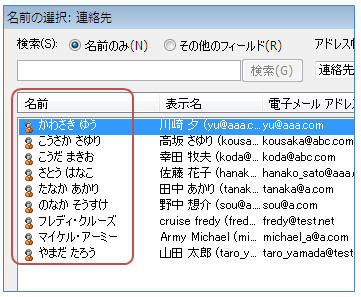
アドレス帳が開き、五十音順で並んでいることが確認できます
|